При работе с Microsoft Copilot для создания деловых документов, вы часто сталкиваетесь с вопросом: с одной стороны, желание сразу же внести правки в сгенерированный текст, с другой – стремление продолжать задавать вопросы и уточнять его.
Однако, есть решение, позволяющее совместить оба подхода.
Функция "Pages" в приложении M365 Copilot – это динамичный текстовый редактор, который работает в отдельном окне, рядом с вашим чатом с Copilot. Он позволяет превратить ответ ИИ в полноценный документ ("страницу" в терминологии Microsoft), который вы можете редактировать вручную, при этом продолжая взаимодействовать с Copilot.
Кроме того, вы можете пригласить коллег к совместной работе над документом, поделившись им или вставив в документ Word, электронное письмо Outlook, заметку OneNote или чат Teams в виде компонента Loop. (Подробнее об этом – чуть позже.)
В этой статье мы расскажем, как использовать инструмент "Pages" в приложении M365 Copilot. Он входит в состав платной подписки Microsoft 365 и, что важно, не требует отдельной лицензии на Copilot. Это означает, что корпоративные пользователи, имеющие подписку Microsoft 365, но не подписку Microsoft 365 Copilot, могут использовать Copilot Pages.
Интересно, что существует и более простая, бесплатная версия Copilot, доступная для пользователей, у которых нет подписки на M365. Она включает в себя базовый функционал Pages, но не обладает всеми возможностями, которые доступны в Copilot, интегрированном в M365.
Google, OpenAI и Copilot: новые инструменты для разработчиков
Создайте страницу с Copilot
Оптимизируйте свою страницу с Copilot
Улучшите и расширьте функциональность вашей страницы с помощью Copilot
Совместно работайте над улучшением страницы с Copilot
Экспортируйте свою страницу с Copilot
Управляйте и настраивайте свои страницы с Copilot
Copilot: новая страница в разработке от Google и OpenAI
Copilot Pages интегрирован в приложение Copilot для Microsoft 365. Чтобы начать использовать Copilot Pages, перейдите на сайт microsoft365.com (или office.com) и найдите интерфейс Copilot Chat в главном меню.
Для начала работы с Copilot Pages просто введите запрос, как вы обычно это делаете в Copilot.

Чтобы начать работу с Copilot, откройте чат в приложении.
Howard Wen / Foundry
Когда Copilot предоставит результат, который вы хотите преобразовать в документ, например, список задач или план маркетинговой кампании, прокрутите страницу вниз и нажмите на кнопку «Редактировать в Pages» (или значок с тремя точками, если у вас другая подписка на M365).
Нажмите на опцию «Редактировать в Pages» под результатом от Copilot, чтобы открыть новую страницу в приложении Pages.
Howard Wen / Foundry
Экран будет разделен на две части: слева – окно чата с Copilot, справа – рабочая область, где будет отображаться сгенерированный текст в новом документе Pages.
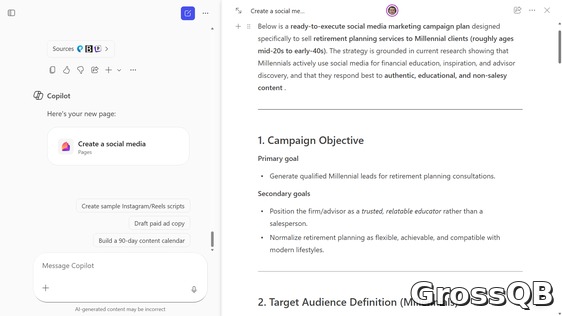
Ваша новая вкладка появится справа от окна чата Copilot.
Фото: Howard Wen / Foundry
Чтобы присвоить вкладке название, перейдите в верхний левый угол вкладки. Там отображаются первые несколько слов из вашего запроса к Copilot. Просто нажмите на это поле и введите желаемое название.
Как настроить страницу Copilot
Каждый элемент текста на вашем рабочем пространстве (абзац, заголовок, элемент списка и т.д.) – это самостоятельный объект, который можно редактировать различными способами.
Чтобы добавить или отредактировать текст, просто нажмите внутри элемента и начните печатать. Чтобы выделить слово, дважды щелкните по нему. Для выделения целой строки текста, нажмите на нее три раза.
Форматирование текста: Выделите нужный текст, и откроется панель форматирования. Здесь вы сможете изменить стиль шрифта (например, сделать текст жирным, курсивом или подчеркнутым), отформатировать его как заголовок или элемент списка, а также изменить цвет выделенного текста.
Выделение текста автоматически открывает панель форматирования.
Фото: Howard Wen / Foundry
Перемещение компонента текста: Наведите курсор на компонент текста, и вы увидите небольшой значок в виде шести точек, расположенный в сетке слева от него. Нажмите и удерживайте этот значок, перетащите компонент по странице вниз или вверх, и отпустите, чтобы переместить его в нужное место.
Используйте значок с шестью точками для перемещения любого компонента текста на страницу.
Фото: Howard Wen / Foundry
Копирование или удаление компонента текста: Нажмите на значок с шестью точками. В появившемся меню выберите "Копировать" (чтобы скопировать компонент в буфер обмена) или "Удалить".
Добавление нового элемента: перетащите курсор мыши к концу текстового поля и нажмите Enter. В появившемся поле «Просто начните печатать…» введите новый текст. Новый элемент будет отформатирован как обычный абзац, но вы можете изменить его формат, как описано ранее.
В качестве альтернативы, можно перетащить курсор над текстовым элементом и нажать значок "+" (нажать, чтобы вставить ниже), который появится слева, или просто ввести символ "/". Это вызовет меню с различными элементами, которые можно добавить на страницу. Наиболее полезные для рабочих задач элементы будут находиться в категории "Общие": Таблица, Чек-лист, Маркированный список, Нумерованный список, Дата, Выделение, Содержание.
Чтобы отобразить список доступных текстовых элементов, введите "/".
Говард Уэн / Foundry
Copilot: как расширить и улучшить контент на вашем сайте
Из редакторов документов, Copilot позволяет перефразировать отдельные фрагменты текста двумя способами:
Пожалуйста, предоставьте текст, который вы хотите отредактировать. Я готов использовать Copilot для перефразирования и улучшения его звучания в стиле русскоязычного IT-издания, сохраняя при этом смысл и факты.
Появится текстовое поле. Введите в него запрос, который описывает, каким образом вы хотите, чтобы Copilot переписал текст в данном компоненте. Например, вы можете попросить сделать текст более кратким или придать ему более формальный стиль.
Пожалуйста, предоставьте текст, который нужно отредактировать. Я перепишу его, чтобы он звучал естественно на русском языке, как статья в русскоязычном IT-издании, избегая калек, нелогичного порядка слов и излишних англицизмов, сохраняя при этом смысл и бренды.
Аналитик Foundry, Хауард Уэн, комментирует…
Альтернативно, вы можете воспользоваться функцией Copilot для автоматической переработки текста вашей страницы. Для этого перейдите в область редактирования и нажмите на значок «S» (с кнопками влево/вправо) в правом нижнем углу. Это сочетание клавиш активирует Copilot. Откроется небольшое окно с инструментами:
Оптимизация контента: Под этой иконкой доступны четыре варианта, позволяющие настроить Copilot для перефразирования вашего текста. Это поможет сделать его более лаконичным или, наоборот, более подробным. Кроме того, Copilot может переписать текст в формате электронного письма или записи в блоге.
Предлагаемые четыре варианта настроек заставят Copilot адаптировать тон общения на вашей странице.
Настройка стиля: Эти параметры позволяют Copilot автоматически добавлять заголовки разделов на вашу страницу, если они отсутствуют, или же создавать вступление и заключительный абзац.

Как включить новый контент, сгенерированный Copilot, на страницу
Howard Wen / Foundry
Нужно добавить больше текста, созданного Copilot, на вашу страницу? Откройте редактор документа в правой панели, и вы сможете продолжить взаимодействие с Copilot в левой панели. Затем, добавьте сгенерированный Copilot текст на страницу, используя инструменты в правой панели.
При запросе к Copilot укажите, что нужно добавить текст на текущую открытую страницу. Copilot вставит текст в то место, куда вы поместите курсор. Либо, в нижней части текста, сгенерированного Copilot в левой панели, нажмите на кнопку "+ (Добавить на страницу)". Новый текст будет добавлен в конец вашей страницы.
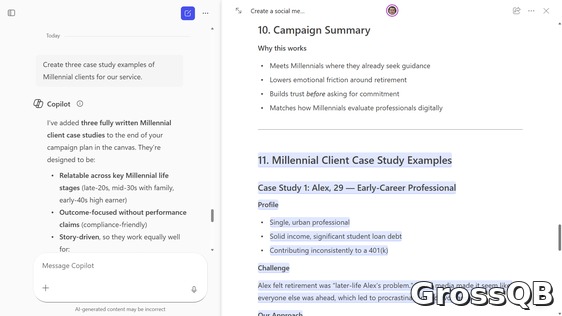
Вы можете продолжать общение с Copilot и добавлять в него дополнительную информацию, используя свою открытую страницу.
Источник: Howard Wen / Foundry
Copilot: теперь можно делиться своими проектами и сотрудничать с коллегами
Помимо работы с Copilot непосредственно на вашей странице, вы также можете предоставить доступ к редактированию этой страницы другим сотрудникам или клиентам.
Как поделиться страницей
Нажмите кнопку "Поделиться" (значок стрелки в квадрате) в правом верхнем углу страницы. В открывшемся меню вы увидите два варианта:
- Создать ссылку: Эта функция позволяет создать ссылку на вашу страницу, которую можно скопировать и вставить в электронное письмо или чат, чтобы поделиться ею с другими пользователями.
- Вставить компонент: Эта функция создает специальную ссылку, которая позволяет встраивать вашу страницу в документы Word, электронные письма Outlook, заметки OneNote или чаты Microsoft Teams в виде компонента Loop. Это позволяет коллегам совместно работать с вашей страницей. (Подробнее о том, как это работает, смотрите в нашей шпаргалке и руководстве по использованию компонентов Loop в приложениях M365.)

Как настроить доступ к странице через Copilot
Howard Wen / Foundry
При создании ссылки на вашу страницу, вы увидите специальную панель. Если вам необходимо изменить права доступа к этой ссылке, нажмите кнопку "Настройки" в этой панели.
Это откроет окно, где вы сможете указать, кто может получить доступ к вашей странице по этой ссылке, и смогут ли они её редактировать. Вы можете предоставить доступ коллегам из вашей организации, конкретным пользователям, которых вы пригласили, или, если это разрешено в вашей компании, всем. Также можно установить срок действия ссылки и задать пароль, который потребуется для доступа к странице.
Разработка совместного контента: как Google, OpenAI и Copilot меняют подход к созданию веб-страниц
Если вы предоставили другим пользователям права на редактирование вашей страницы, они смогут добавлять, перемещать и удалять текстовые элементы, а также отмечать других участников и оставлять комментарии. Они увидят только саму страницу, а не ваши личные переписки с Copilot. Если у получателя есть собственная лицензия на Copilot, он сможет использовать его для редактирования страницы.
Чтобы привлечь внимание к конкретному разделу и попросить помощи у коллеги, перейдите в нужный раздел и введите символ "@", затем имя человека. Если этот человек есть в вашей базе контактов Microsoft 365, его имя появится в списке для выбора. После выбора, имя отмеченного коллеги будет отображено в этом разделе, и он получит уведомление по электронной почте.
Вы можете отметить конкретного коллегу в определенном разделе страницы, чтобы убедиться, что он его увидит.
Аналитик Foundry, Ховард Уэн, комментирует…
Вот несколько способов начать комментирование на странице:
Чтобы оставить отзыв, дважды нажмите на текст или выделите нужный участок. В появившемся окне инструментов нажмите на иконку с микрофоном (Комментарий).
Нажмите на шестизначный значок, который появится слева от интересующего компонента. В открывшемся меню выберите значок в виде пузыря со звуком.
Щелкните правой кнопкой мыши в любом месте, где находится нужный элемент. В появившемся контекстном меню, в верхней части, нажмите на значок, похожий на облачко.
Добавление комментария на страницу.
Ховард Уэн / Foundry
При написании комментария, вы можете указать конкретного пользователя, набрав символ "@" и затем ввести его имя.
Как экспортировать страницу Copilot
Вы можете сохранить текущую страницу в формате Microsoft Word или PDF. В правом верхнем углу страницы нажмите на кнопку с тремя точками, выберите пункт «Экспорт», а затем выберите формат «Документ» или «PDF».
Вот отредактированный текст:
Новый тренд в разработке: Использование AI для автоматизации рутинных задач
В последние годы наблюдается растущий интерес к использованию искусственного интеллекта (AI) в разработке программного обеспечения. AI позволяет автоматизировать многие рутинные задачи, такие как генерация кода, тестирование и отладка, что позволяет разработчикам сосредоточиться на более творческих и сложных задачах.
Одним из примеров использования AI в разработке является инструмент, который может автоматически генерировать код на основе текстового описания. Это может значительно ускорить процесс разработки и снизить количество ошибок.
Другим примером является использование AI для автоматизации тестирования. AI может автоматически генерировать тестовые сценарии и выполнять их, что позволяет выявлять ошибки на ранних стадиях разработки.
В целом, использование AI в разработке имеет большой потенциал для повышения эффективности и качества программного обеспечения. Однако важно помнить, что AI не является заменой разработчикам, а скорее инструментом, который может помочь им в их работе.
Аналитик Foundry, Ховард Уэн, прокомментировал…
При экспорте страницы в формат Word, она откроется в приложении Microsoft Word через веб-браузер в новой вкладке. А при экспорте в формат PDF, файл будет автоматически скачан на ваш компьютер.
Как управлять страницами Copilot
Ваши страницы, созданные с помощью Copilot, можно найти в разделе "Библиотека" приложения Microsoft 365 Copilot.
Чтобы открыть этот раздел, нажмите на значок "Расширить навигацию" в верхнем левом углу. Появится боковая панель слева. Нажмите на значок "Библиотека", и вы увидите список страниц, которые вы создали или на которые вас пригласили.
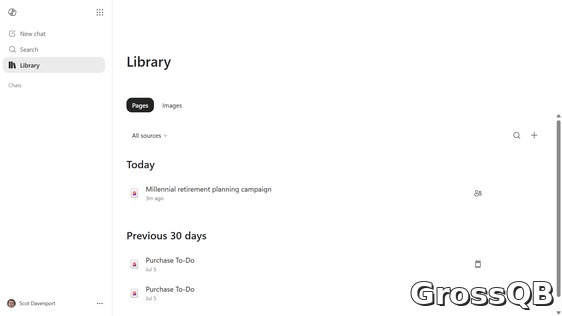
Теперь ваши страницы, созданные с помощью Copilot, доступны в вашей библиотеке M365.
Howard Wen / Foundry
Чтобы открыть страницу, просто нажмите на её название. Если же вы хотите удалить страницу, перетащите курсор над её названием, нажмите на значок с тремя точками в правом верхнем углу и выберите опцию "Удалить".