
Виджеты: долгожданная функция, которая так и не получила должного внимания от Google.
На самом деле, таких случаев в Android было немало. Но даже в этом контексте, система виджетов – это яркий пример уникального преимущества, которое Google, по сути, отложила на второй план, практически забыв о ней, до своего возвращения в обновлении Android 12 в 2021 году. (И, кстати, это возвращение произошло совершенно неожиданно – внезапное изменение приоритетов после долгих лет бездействия.)
Казалось, Google отдалился от развития виджетов, но хорошая новость в том, что они вернулись. И сейчас, в 2026 году, когда все больше устройств ориентированы на искусственный интеллект, виджеты остаются важной частью экосистемы Android. Кроме того, сообщество разработчиков Android продолжает создавать все более креативные способы использования виджетов, которые превосходят возможности, предлагаемые самой Google. Это значит, что независимо от версии Android, которой работает ваш телефон, вы можете улучшить свои возможности и открыть для себя новые, полезные способы максимально эффективно использовать возможности своего устройства.
Вот несколько эффективных способов оптимизировать использование ваших любимых виджетов на Android и изменить привычный способ взаимодействия со смартфоном.
[Совет: Хотите быть в курсе последних новостей? Подпишитесь на мою бесплатную рассылку "Android Intelligence", чтобы получать полезные советы прямо в свой почтовый ящик каждую пятницу.]
Android: новые виджеты для "умного" дома – быстрый доступ к информации прямо на главном экране
Виджеты – отличный способ быстро получать доступ к нужной информации, не открывая отдельные приложения. Однако, чрезмерное количество виджетов может быстро привести к визуальному перегрузу и беспорядку на главном экране.
Существует эффективное решение: приложение Popup Widget позволяет создавать виджет, который отображается только по необходимости. Этот виджет выглядит как обычная иконка на главном экране, но при нажатии открывает любой из доступных виджетов.
Как вы видите, это очень удобно.
Джей Рафаэль, Foundry
Можно разработать весьма нестандартное решение: один икон, при нажатии на который открываются сразу несколько виджетов – например, и ваша почта, и календарь.

JR Raphael, Foundry
Вполне неплохо, правда?
Встроенный виджет стоит всего 2 доллара и не требует никаких специальных прав доступа. Установка и настройка достаточно просты: после установки и запуска приложения, оно проведет вас через процесс добавления нужных виджетов. Вы сможете задать имя и даже иконку для каждого виджета, а также точно указать его местоположение на экране и уровень затемнения фона при загрузке.
Приложение предложит добавить ярлык прямо на главный экран, или вы можете найти все свои созданные виджеты, удерживая иконку главного виджета в меню приложений.
Если вы уже используете кастомный лаунчер для Android, например, Smart Launcher или Niagara, то в настройках этих приложений можно найти аналогичные возможности для вызова виджетов по требованию – отдельных приложений для этого не требуется.
И это, мой коллега, лишь начало.
Android: Новый виджет для мгновенного доступа к функциям Copilot и другим сервисам
Если вам нравится идея виджета, который можно запускать по требованию, но вы предпочитаете, чтобы он был доступен из любой точки интерфейса, а не только с главного экрана, то это – отличное решение.
Приложение под названием Edge Gestures, работающее в связке с Popup Widget, позволяет реализовать эту концепцию, делая виджет доступным практически в любом месте. (Как я уже говорил, это довольно необычный подход!)
При первом запуске Edge Gestures, приложение запросит у вас разрешение на работу в качестве системного сервиса доступности и отображение поверх других приложений. Эти разрешения могут показаться сложными, и это вполне закономерно, но в данном случае они абсолютно необходимы для корректной работы. Первый пункт – единственный способ для приложения создать пользовательский системный жест, который нам потребуется для функционирования этой функции. Второй пункт – это возможность для виджета отображаться поверх любого другого приложения, с которым вы работаете.
(Если у вас возникнут какие-либо вопросы, обратите внимание, что Edge Gestures не запрашивает никаких других значимых системных разрешений. Кроме того, это проверенное временем и надежное приложение, которое пользуется большой популярностью.)
Давайте вернемся к этой теме. Итак, когда вы перейдете в настройки жестов в Edge, вы сможете выбрать конкретный жест для открытия виджета. Важно тщательно обдумать выбор, чтобы он не мешал другим функциям, например, стандартным жестам Android. Жест должен быть удобным и не вызывать случайных действий.
Например, вы можете назначить жест – простой свайп вниз по левой стороне экрана. Для этого, в разделе "Лево" приложения, найдите опцию "Свайп вниз" и установите ее значение "Открыть виджет". Затем выберите виджет, который хотите использовать. И не забудьте: вы можете выбрать один виджет или несколько.
Приготовьтесь к впечатлениям:
JR Raphael, Foundry: Edge Gestures – новые возможности для многозадачности на мобильных устройствах
Как вы видите, это открывает совершенно новые возможности для эффективной работы с несколькими приложениями одновременно на мобильных устройствах. В общем, что тут можно не любить?
Еще один важный момент – раздел настроек, где можно найти все остальные варианты жестов. Чтобы удалить стандартные действия, используемые в Edge Gestures, необходимо нажать кнопку "Очистить" для каждого из них. Также рекомендуется перейти на ту сторону экрана, которую вы не используете (левую или правую), и включить соответствующий переключатель, чтобы полностью отключить жесты для этой стороны. Это позволит избежать случайного активации нежелательных жестов.
Использование Edge Gestures стоит 2 доллара.
Android: новая функция для управления камерой через виджет
Не отвлекаясь на прокрутку экрана, вы можете создать полноценную панель управления, которая позволяет удобно отображать виджеты, размещая их прямо в вырезе для камеры в верхней части экрана телефона – в обычном, неиспользуемом месте.
Эта необычная функция, основанная на Android, реализована в приложении под названием Material Capsule. Для использования всех возможностей приложения, включая создание виджетов, потребуется приобрести премиум-версию за 3,49 доллара, либо оформить ежемесячную подписку за 99 центов.
Вкратце, приложение позволяет настроить до пяти различных жестов для быстрого вызова нужных виджетов из любой точки вашего устройства: одним касанием, двойным касанием, долгим нажатием или свайпом влево или вправо по этой области выреза для камеры.
Благодаря этому, вы сможете быстро получить доступ к выбранному виджету, не отвлекаясь от текущих задач.
JR Raphael, Foundry
Это существенное обновление, которое заставляет задуматься о том, почему такую функциональность не интегрировали непосредственно в Android с самого начала.
Если вы хотите более подробно изучить Material Capsule и его широкие возможности, у меня есть отдельное руководство на эту тему.
Android: новые возможности для виджетов – управление с помощью физических клавиш
Еще один интересный аспект в концепции "настраиваемых" виджетов для Android: теперь вы можете настроить виджет так, чтобы он отображался, не прибегая к сложным манипуляциям, таким как свайпы или нажатия. Для этого достаточно назначить одну из физических кнопок вашего телефона в качестве "триггера" для отображения нужного виджета.
Подумайте об этом немного.
Итак, вот как это работает. Секрет этой возможности (на самом деле, довольно прост) заключается в комбинации двух инструментов: виджета, который отображается при нажатии, и утилиты "Key Mapper" для Android. Эта утилита позволяет легко настраивать физические кнопки вашего телефона для выполнения самых разных задач.
В данном примере мы настроим так, чтобы нажатие и удержание одной из кнопок громкости вызывало отображение нужного виджета, например:
Джей Рафаэль, Foundry
Очень интересно, не так ли?
Я подготовил подробное руководство с пошаговыми инструкциями, как это сделать.
Android: новая функция – плавающая панель для удобства использования
Если вам важно иметь быстрый доступ к нужным функциям, но вы не любите сложные манипуляции, приложение Overlays позволит создать небольшое плавающее окно, которое можно разместить в любом месте экрана. Просто нажмите на него, чтобы быстро открыть любую функцию – как в недавно возвращенной системе многозадачности Android, но совместимой со всеми Android-устройствами и версиями. В отличие от полноценного приложения, Overlays отличается простотой использования.
Попробуйте:
Как добавить собственные виджеты в Overlays
По умолчанию, Overlays предоставляет пользователям набор предустановленных виджетов. Однако, для максимальной гибкости можно добавлять виджеты из приложений, которые вы используете ежедневно. Для этого, перейдите в раздел "Триггеры" в настройках Overlays, затем нажмите на кнопку "+" в нижнем правом углу экрана. Выберите "Ручной" режим, введите название для вашего виджета и выберите иконку.
Нажмите "Сохранить", затем выберите "Виджет" и найдите нужный виджет в списке. После этого, вы увидите предварительный просмотр виджета. Переместите или измените размер, если необходимо, а затем нажмите на стрелку в верхнем левом углу, чтобы вернуться в интерфейс редактирования. И, наконец, нажмите на название созданного виджета, чтобы установить его режим отображения на "Всегда отображается".
После возвращения из приложения на главный экран, ваш новый виджет должен появиться автоматически. Чтобы уменьшить виджет до иконки, нажмите на маленькую стрелку в его углу. Затем, удерживайте иконку, чтобы переместить ее в любое место на экране.
Дополнения также позволяют создавать виджеты, которые автоматически отображаются в зависимости от текущей ситуации – например, вы можете настроить появление виджета при подключении к конкретному устройству Bluetooth или Wi-Fi сети. Чтобы воспользоваться этими возможностями, следуйте тем же шагам, что и ранее, но при настройке раздела "Триггеры" выберите "Событие", а не "Ручной".
Эти дополнения доступны бесплатно, с возможностью приобретения платного обновления стоимостью 4 доллара. Оно позволит убрать некоторые рекламные элементы из интерфейса и получить доступ к нескольким расширенным функциям.
Android: новый функционал виджетов – "верстка
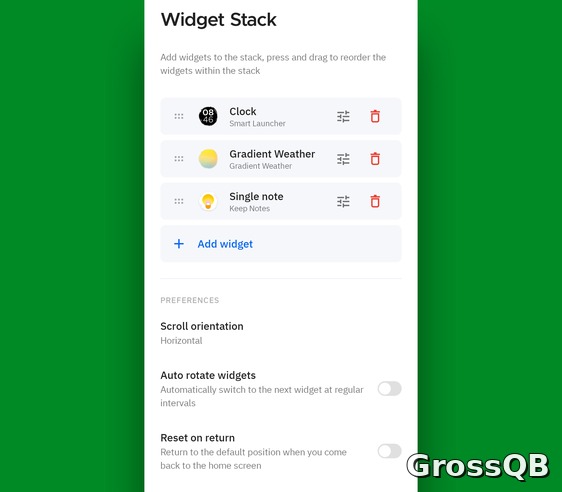
В завершение нашей подборки необычных возможностей для приложений на Android, хочу рассказать о одной из моих любимых фишек – о возможности размещать несколько виджетов друг на друге и переключаться между ними прямо на главном экране, не занимая дополнительное пространство.
Посмотрите, как это работает:

JR Raphael, Foundry: Создание групп виджетов на Android
Эта функция предлагает несколько способов реализации:
Во-первых, если у вас относительно новая модель Samsung Galaxy, то, скорее всего, эта опция уже доступна в настройках стандартного домашнего экрана. Просто нажмите и удерживайте любое пустое место на главном экране, а затем выберите пункт "Добавить виджет". После добавления виджета, нажмите и удерживайте его, чтобы найти опцию "Создать группу".
Во-вторых, для любых других устройств на Android – или даже для устройств Samsung, если вы хотите получить больше возможностей и гибкости – можно использовать сторонние лаунчеры, такие как Smart Launcher или Niagara, а также ретро-ориентированный лаунчер T9, о котором я рассказывал летом.
Эти лаунчеры полностью заменяют интерфейс вашего домашнего экрана и предоставляют множество полезных функций для оптимизации и настройки, чтобы сделать использование Android максимально удобным. Функция создания групп виджетов – лишь один из множества преимуществ, которые предлагают эти лаунчеры, и она может существенно изменить ваш опыт использования Android.
JR Raphael, Foundry
Итак, вот шесть необычных и интересных способов сделать ваши приложения более привлекательными. Важно понимать, какие возможности предоставляет Android, и как максимально эффективно использовать его гибкие настройки, управление и оптимизацию.
Чтобы быть в курсе последних новостей и возможностей Android, подписывайтесь на мою бесплатную рассылку "Android Intelligence". Каждую пятницу вы будете получать полезную информацию и интересные советы.
