Электронная почта, как ни странно, не всегда является самым удобным способом общения. Хотя сервис Gmail от Google в целом достаточно функционален, у него все еще есть возможности для улучшения, особенно в мобильной версии.
Однако, как часто бывает с продуктами Google, то, что вы видите, не всегда соответствует реальности. Приложение Gmail для Android обладает несколькими полезными, но не всегда очевидными функциями, которые могут значительно улучшить ваш опыт использования электронной почты на мобильном устройстве, сделав его более эффективным и продуктивным.
Вот 16 таких функций, которые стоит изучить:
[Поддержите постоянный поток информации с моим бесплатным Android Notification Power-Pack — шесть мощных улучшений уведомлений для любого устройства Android.]
В Gmail для Android появились расширенные возможности форматирования писем
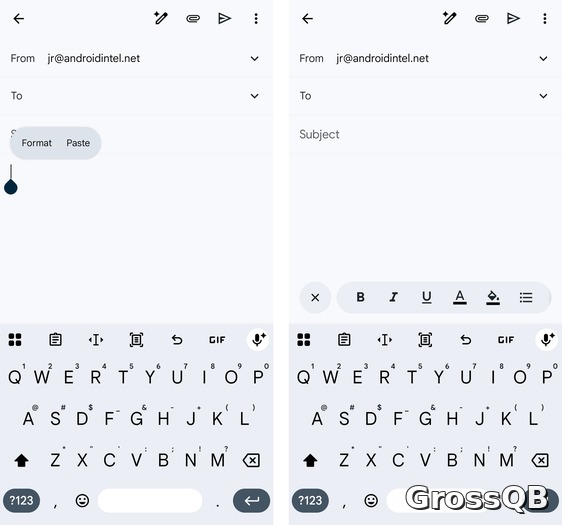
Приложение Gmail для Android, при написании нового письма, выглядит достаточно просто. Однако, если нажать и удерживать на любом свободном месте экрана, откроется скрытое меню.
JR Raphael, Foundry
Нажмите кнопку "Формат", и вы откроете полный набор инструментов для продвинутого форматирования текста. Теперь вы сможете стилизовать любой элемент вашего сообщения: выделить жирным, курсивом или подчеркиванием; изменить цвет шрифта или фона; и, что особенно удобно для тех, кто часто копирует и вставляет, – одним кликом удалить все существующее форматирование.
Очень удобно, не правда ли?
В Gmail для Android: новые жесты для управления письмами
Мечтаете о более удобном способе управления входящими сообщениями в почте – например, быстро помечать письма как прочитанные, не тратя время на сложные манипуляции? Тогда эта статья для вас.
Чтобы настроить действия при свайпе, откройте настройки приложения Gmail для Android. Найдите иконку в виде трех горизонтальных линий в верхнем левом углу и прокрутите список вниз, пока не увидите раздел "Настройки". Перейдите в раздел "Общие настройки", а затем выберите "Действия при свайпе".
Здесь вы можете определить, что будет происходить при свайпе письма влево или вправо в вашей почте или в любом другом списке сообщений. Настройте действия так, как вам удобно, и наслаждайтесь удобством!
Gmail для Android: новая функция значительно ускоряет переключение между аккаунтами
Говоря о скрытых переключениях, если у вас на телефоне подключены несколько аккаунтов Google – например, рабочий и личный, или рабочий и аккаунт для конфиденциальных переписок – обратите внимание: вы можете мгновенно переключаться между аккаунтами, просто проведя пальцем по изображению профиля в правом верхнем углу приложения Gmail.
В Gmail для Android появилась новая функция управления контактами
В контексте функций, связанных с визуальным интерфейсом, стоит обратить внимание на еще одну полезную функцию в приложении Gmail для Android, которая может значительно повысить вашу продуктивность:
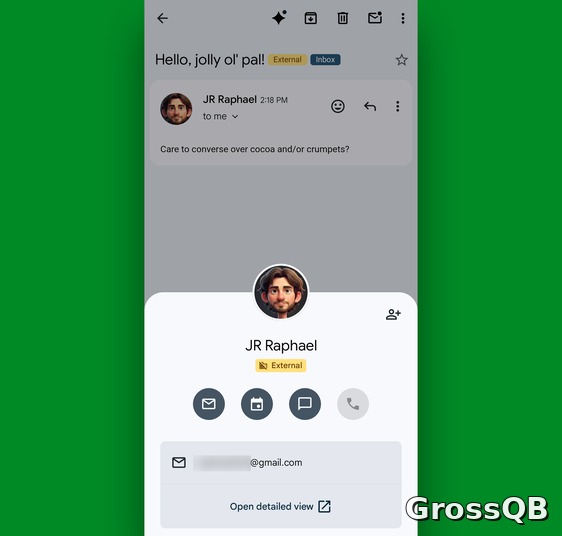
При просмотре любого письма в вашей почте, нажмите на фотографию профиля отправителя, расположенную в верхнем левом углу экрана.
Откроется скрытое меню управления, в котором будут доступны простые функции: начать новое электронное письмо этому контакту, запланировать новое событие в календаре с этим контактом, запустить новый чат в Google (если у этого контакта есть аккаунт Google) и позвонить этому контакту (если у вас есть его номер телефона в списке контактов).
JR Рафаэль, Foundry
(Примечание: Возможно, это самый лестничный отзыв, который я когда-либо получал.)
Кроме того, вы можете добавить этого человека в список контактов прямо из этого интерфейса, просто нажав на значок в виде человека с плюсом в правом верхнем углу. Этот значок появится только в том случае, если этот человек (и/или его подчиненные) еще не находятся в вашем списке контактов.
Gmail для Android: новая функция, экономящая время на обработке контактов
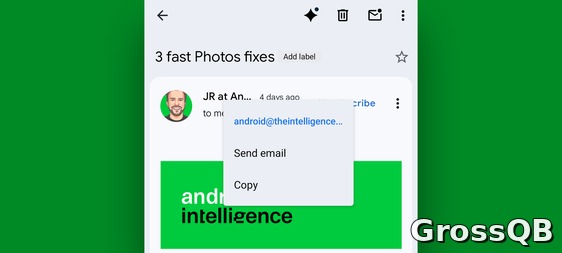
Давайте продолжим разговор об удобстве работы с контактами. Вы, возможно, не знали, что в Gmail, при просмотре письма, можно нажать и удерживать имя отправителя, чтобы открыть полезные скрытые функции.
И да, это действительно так. Попробуйте сами: при этом, вы сможете скопировать адрес электронной почты этого человека в буфер обмена, а также сразу начать новую переписку.
Джеймс Рафаэль, сотрудник компании Foundry.
Кто бы мог предположить!
В Gmail для Android: новая функция для быстрого создания темы письма
Вот еще один полезный совет для пользователей Android и Gmail, который стоит запомнить: при длительном нажатии на строку темы любого сообщения, вы сможете быстро скопировать ее.
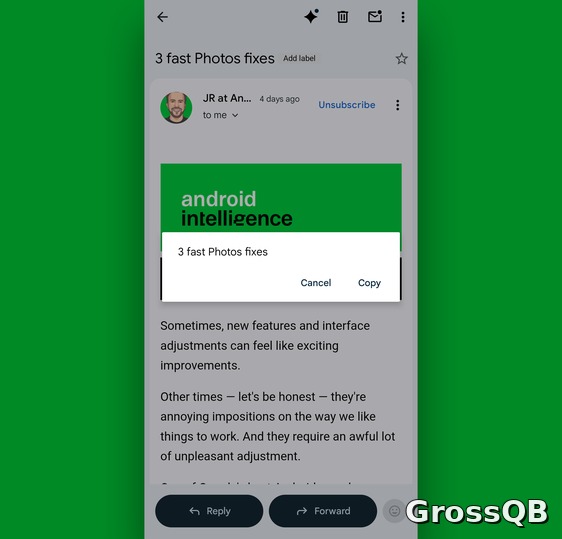
JR Рафаэль, Foundry
Прекрасные новости! Мы находимся на пороге значительных изменений. И впереди нас ждет еще много интересных событий.
Gmail для Android: новая функция позволяет переписывать ответы
Вам когда-нибудь доводилось случайно нажать кнопку "Ответить" в электронном письме на телефоне, когда хотели отправить ответ всем? Или наоборот? Это случается со мной постоянно (хотя, признаюсь, у меня довольно специфический подход к работе).
Если это знакомо и вам, помните: вам не нужно закрывать текущий черновик, чтобы начать все заново. Просто нажмите слово "Ответить" в верхней части окна ответа в Gmail на вашем Android, и — готово! Здесь же вы можете переключиться с ответа всем, на ответ конкретному лицу или даже отправить письмо по электронной почте, если захотите — все это, не покидая уже написанное и, безусловно, отличное сообщение.
Gmail для Android: новая функция позволяет пользователям "призывать" получателей писем
Вместо того, чтобы переключаться между рабочим пространством и полем для ввода адреса, когда вам нужно добавить получателя в письмо (будь то новый черновик, ответ или пересланное сообщение), попробуйте следующий способ:
В самом теле письма, где вы уже работаете, введите символ "@" и затем первую или две буквы имени человека, которого хотите добавить. (Если вам удобнее, можно использовать старый интерфейс Google+, добавив знак "+" вместо "@").
Если человек, которого вы ищете, есть в вашем списке контактов, его имя появится в специальном поле рядом с курсором. Просто нажмите на него, чтобы добавить его в письмо.
Gmail для Android: новая функция позволяет легко переключаться между разными аккаунтами
Говоря о получателях, если вам когда-нибудь потребуется изменить порядок или распределить адреса между полями "Кому", "Копия" и "Скрытая копия" в письме, просто нажмите и удерживайте палец на нужном адресе в любом черновике письма в Gmail, который вы сейчас редактируете.
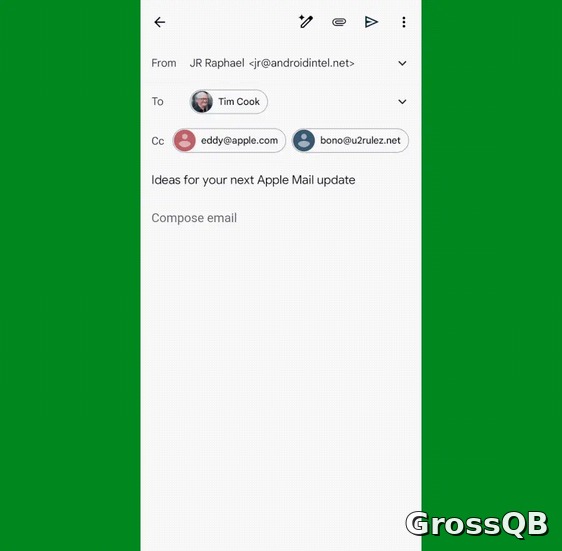
Рафаэль из Foundry:
Теперь вы можете легко ориентироваться в интерфейсе, выполняя различные задачи, не прибегая к ручному управлению.
Gmail для Android: новая функция поможет избежать случайных действий
Неосторожное нажатие на иконку может произойти, когда вы работаете с электронной почтой в дороге. Однако в Gmail есть удобный способ избежать подобных ошибок. Это дополнительный этап подтверждения, который срабатывает в критических ситуациях: например, при архивировании или удалении сообщения, которое вы еще не закончили, или при нажатии кнопки "Отправить", прежде чем черновик будет готов. Настройка и активация займет всего несколько секунд.
Чтобы включить эту функцию, перейдите в раздел "Общие настройки" в настройках Gmail, прокрутите страницу вниз до самого низа и найдите раздел "Подтверждение действий". Активируйте те опции, которые обеспечат вам дополнительную уверенность.

JR Рафаэль, Foundry
Следует отметить, что механизм подтверждения удаления и архивирования, основанный на жестах, не работает так, как мы обсуждали ранее – через свайпы. Это может быть неудобно, поскольку жесты, используемые в Gmail, легко активируются случайно, особенно при использовании стандартной жеста "Назад" в Android (если вы не знаете специальную функцию, позволяющую избежать этой проблемы). Но, в любом случае, какая-то защита предпочтительнее, чем ее отсутствие, не так ли?
Gmail для Android: Улучшен раздел "Промоакции" – меньше навязчивости
В приложении Gmail для Android раздел «Предложения» выполняет двойную функцию: он позволяет удобно отделить менее важные письма от основного списка, но при этом содержит рекламу и может некорректно сортировать входящие.
К сожалению, полностью избавиться от навязчивой рекламы в приложениях не получится. Однако, вы можете настроить параметры, чтобы приложение не переупорядочивало сообщения и не выводило в приоритет рекламные предложения, которые, по его мнению, наиболее важны. Это может приводить к тому, что старые письма будут отображаться выше, чем более свежие и, возможно, важные. (Это, конечно, не очень удобно.)
Чтобы вернуться к привычному порядку просмотра писем, откройте настройки приложения Gmail и перейдите в раздел «Категории почты». Затем, в появившемся окне, найдите и выберите нужную категорию, соответствующую вашим предпочтениям.
Пролистайте страницу до конца. Обратите внимание на пункт с надписью «Включить рекомендованные статьи». Отключите эту функцию.
Чтобы вернуться к предыдущей настройке и снова начать получать электронные письма в правильном порядке, необходимо вернуться к предыдущим настройкам. Однако, полностью избавиться от рекламных сообщений в специальном разделе «Промоакции» не получится.
Gmail для Android: новая функция делает интерфейс менее навязчивым
Пока вы обдумываете, какие функции раздражают, обратите внимание: в Gmail есть функция, которая автоматически предлагает вам ответить на сообщения или продолжить переписку с теми, что уже некоторое время находятся в вашем почтовом ящике. Если вы считаете, что эта функция мешает, а не помогает, вернитесь в настройки приложения и отключите ее.
Чтобы это сделать, прокрутите страницу вниз и найдите опцию "Отвечать и продолжать переписку". Нажмите на нее, а затем снимите галочки с двух опций на следующем экране: "Предлагать письма для ответа" и "Предлагать письма для продолжения переписки".
Теперь вы больше не будете получать навязчивые напоминания.
Gmail для Android: новая функция, которая "убирает" лишнее
Возможно, вы – единственный пользователь, который предпочитает видеть большую панель навигации, занимающую все пространство в почтовом ящике – то самое "громоздкое" решение от Google, которое компания добавила в приложение, чтобы навязчиво рекламировать свои новые сервисы обмена сообщениями, предоставляя удобный доступ к Google Chat и Meet прямо из почтового ящика, а также через отдельные приложения.
Я давно слышал о существовании такого пользователя. Если вы – тот самый человек, пожалуйста, пропустите этот раздел и переходите к следующему, так как этот совет не предназначен для вас.
Для остальных же, я настоятельно рекомендую отключить эту назойливую панель навигации. Чтобы это сделать, вернитесь в настройки приложения Gmail для Android, нажмите на имя своего аккаунта, а затем:
Снимите галочку напротив пункта "Chat" в разделе "Общие"...
И также снимите галочку напротив пункта "Показывать вкладку Meet для видеозвонков" в разделе "Meet".
После этого вы сможете вздохнуть с облегчением.
Gmail для Android: появилась автоматическая отслеживание посылок
Представляем новую функцию, которая окажется очень полезной. Возможно, вы даже не знали, но в Gmail уже несколько лет назад появилась действительно полезная функция. Она позволяет приложению автоматически находить информацию о доставке, упомянутую в ваших письмах, и держать вас в курсе статуса посылок, приближающихся к вам.
Когда Gmail обнаруживает ожидаемую доставку, вы увидите соответствующую карточку в верхней части своей почты:

Новая функция от Foundry: отслеживание посылок прямо в Gmail
Компания Foundry представила новую функцию для сервиса электронной почты Gmail, позволяющую пользователям отслеживать доставку посылок непосредственно в приложении.
Чтобы включить эту функцию, необходимо перейти в настройки Gmail, выбрать нужный аккаунт и найти раздел "Отслеживание посылок".
После активации, информация о посылках, находящихся в пути, будет отображаться в верхней части вашего почтового ящика.
Стоит отметить, что, по предварительной информации, новая функция пока доступна только для личных аккаунтов Google, а не для корпоративных аккаунтов, использующих Workspace.
Gmail для Android: новый способ быстро настроить автоматический ответ при отсутствии
На протяжении многих лет мобильное приложение Gmail не давало возможности удобно управлять автоматическим ответом "в отпуске". И, уверен, я не единственный, кто иногда выходит из сервиса незадолго до запланированного отпуска, а потом понимает, что забыл настроить соответствующее сообщение.
Но теперь это больше не проблема: в последнее время приложение Gmail для Android получило функцию управления автоматическим ответом "в отпуске". Теперь вы можете просто открыть настройки приложения, нажать на имя аккаунта, которое хотите изменить, и найти опцию "Автоответ в отпуске" в списке настроек.
Вам потребуется всего несколько секунд, чтобы включить, настроить и отредактировать свой автоматический ответ "в отпуске", чтобы он соответствовал вашим потребностям.
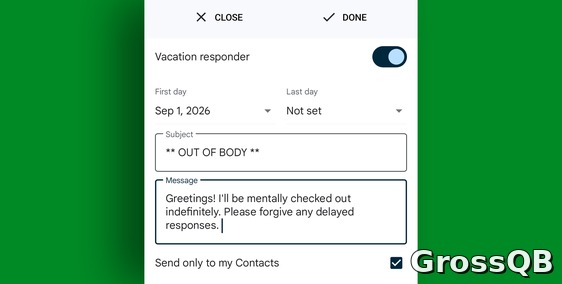
Джон Рафаэль, представитель компании Foundry.
Gmail для Android: новые возможности уведомлений, позволяющие более точно настраивать их получение.
Иногда электронные письма могут быть полезными, но давайте будем откровенны: они также могут превратиться в настоящий кошмар. Чтобы избавиться от постоянного потока информации, попробуйте воспользоваться функцией "Высокий приоритет" в приложении Gmail для Android. Эта функция анализирует входящие письма и определяет, какие из них действительно важны для вас, и уведомляет вас только об этих.
Чтобы протестировать эту функцию, вернитесь в настройки приложения Gmail, выберите свой аккаунт Google, нажмите на раздел "Уведомления" и выберите опцию "Только важные письма". Дайте системе несколько дней, чтобы она адаптировалась и начала правильно определять приоритеты.
Если вы точно знаете, какие письма вам нужно получать уведомления, например, от конкретного человека или организации, с определенными ключевыми словами в теме или тексте, или отправленные на конкретный адрес электронной почты, вы можете обойти автоматический анализ и настроить собственные уведомления в Gmail. Главное – определить четкие критерии, какие письма заслуживают вашего внимания.
В конечном итоге, вы сможете избежать множества отвлекающих факторов и значительно больше сконцентрироваться на действительно важных задачах. Даже если "самое важное" – это всего лишь несколько минут, чтобы перекусить.
Хотите узнать больше о технологиях, связанных с Android? > [Ссылка на статью] Скачайте мой бесплатный набор инструментов для управления уведомлениями Android, чтобы получить доступ к еще большему функционалу вашего телефона.

